지원 > 매뉴얼 > 이미지 안전진단

이미지 안전진단 웹 매뉴얼

현장 사진 업로드부터 AI 분석, 공유, 조치 피드백 등록까지 모바일 화면 기준으로 쉽게 따라할 수 있도록 정리했습니다.

STEP 01

진단 위치 설정과 현장 사진 업로드

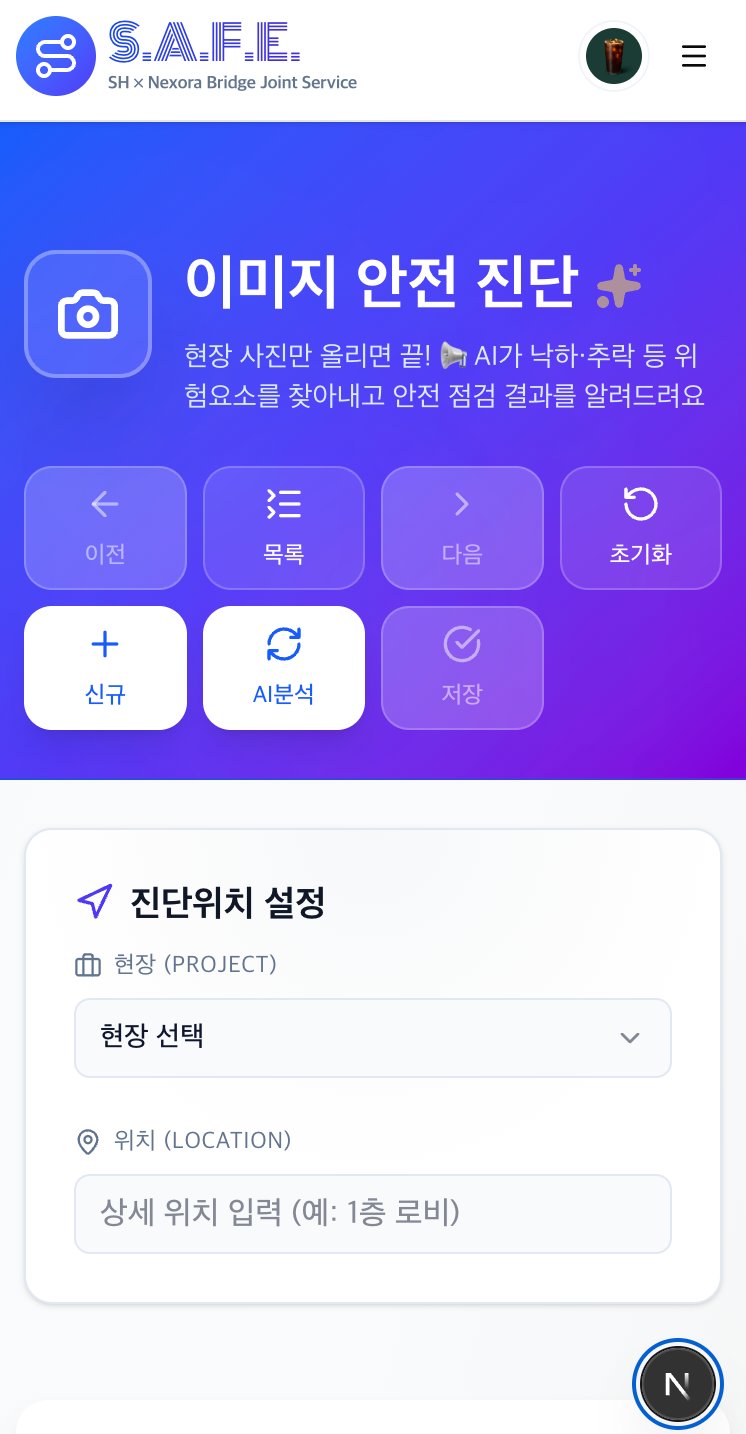
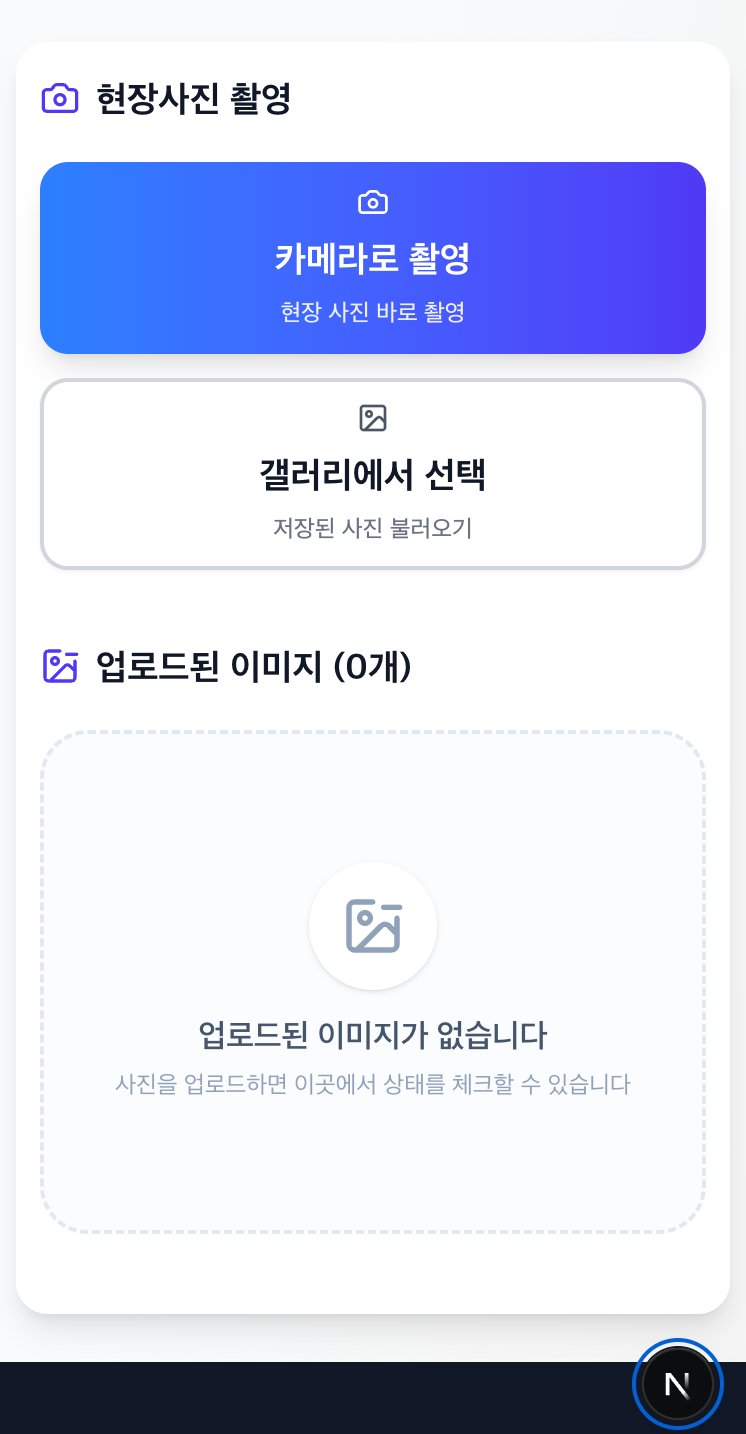
진단할 현장과 상세 위치를 먼저 입력한 뒤, 카메라 촬영 또는 갤러리에서 사진을 올립니다.

쉽게 따라하기

  • 현장명과 위치를 먼저 입력하면 보고서에 자동 반영됩니다.
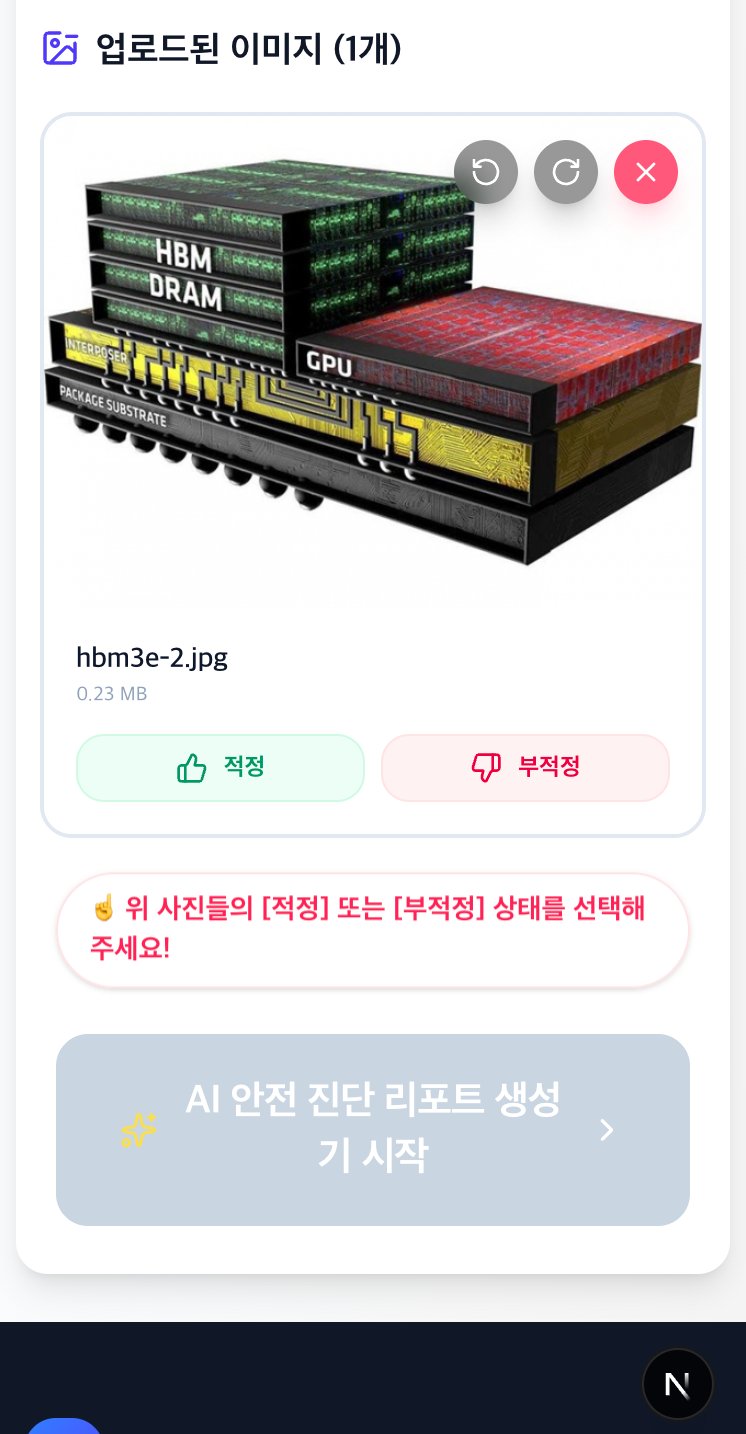
  • 사진별로 적정/부적정 상태를 선택한 뒤 분석을 시작하세요.
  • 이미지가 1장 이상 업로드되어야 AI 분석 버튼이 활성화됩니다.
이미지 안전진단 시작 화면
시작 화면과 진단위치 설정
현장사진 촬영 및 갤러리 선택 화면
카메라 촬영 또는 갤러리 선택
업로드된 이미지 상태 선택 화면
업로드 이미지 상태 선택 후 분석 시작

STEP 02

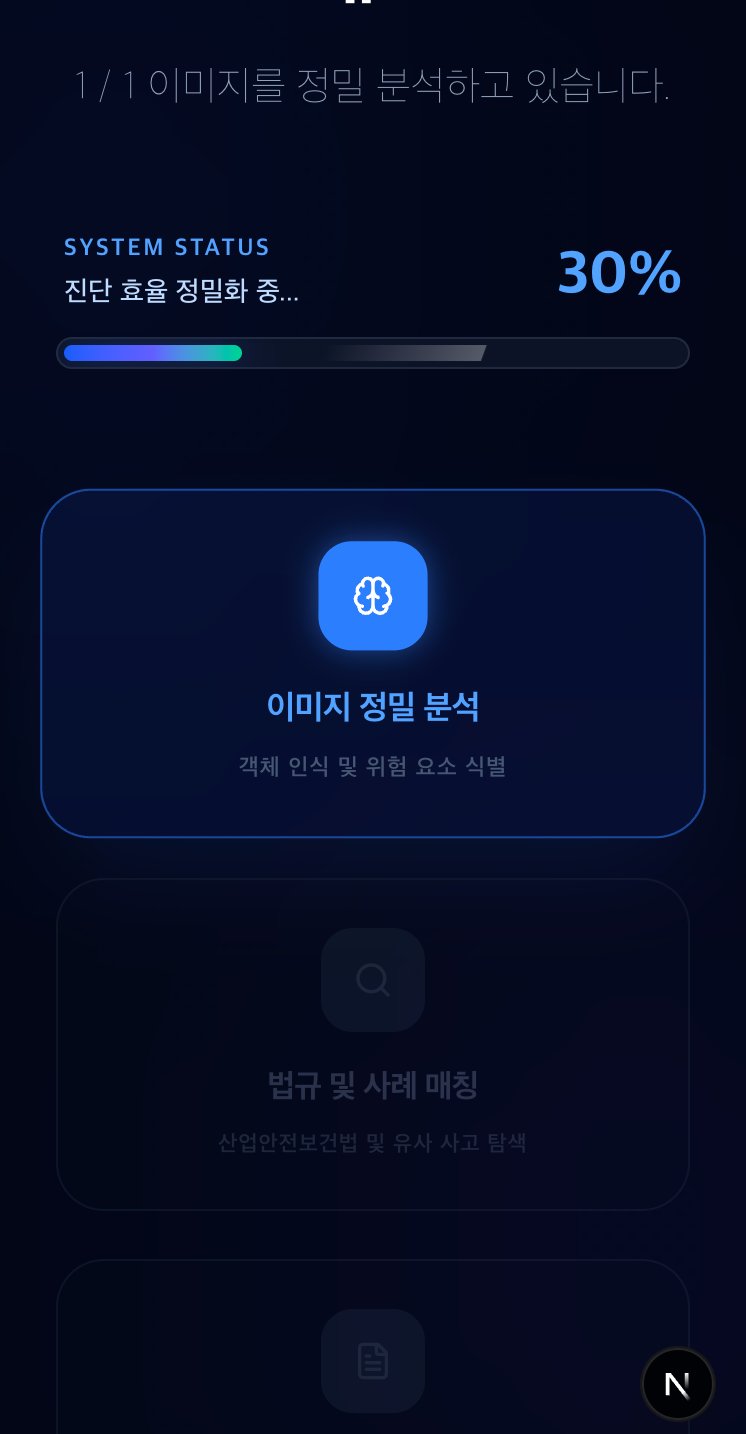
AI 분석 진행 확인

분석이 시작되면 진행률과 현재 처리 단계를 실시간으로 확인할 수 있습니다.
쉽게 따라하기

  • 이미지 정밀 분석 → 법규 매칭 → 보고서 생성 순서로 진행됩니다.
  • 진행률이 표시되므로 완료 시점을 쉽게 파악할 수 있습니다.
AI 분석 진행률 화면
실시간 분석 진행 상태

STEP 03

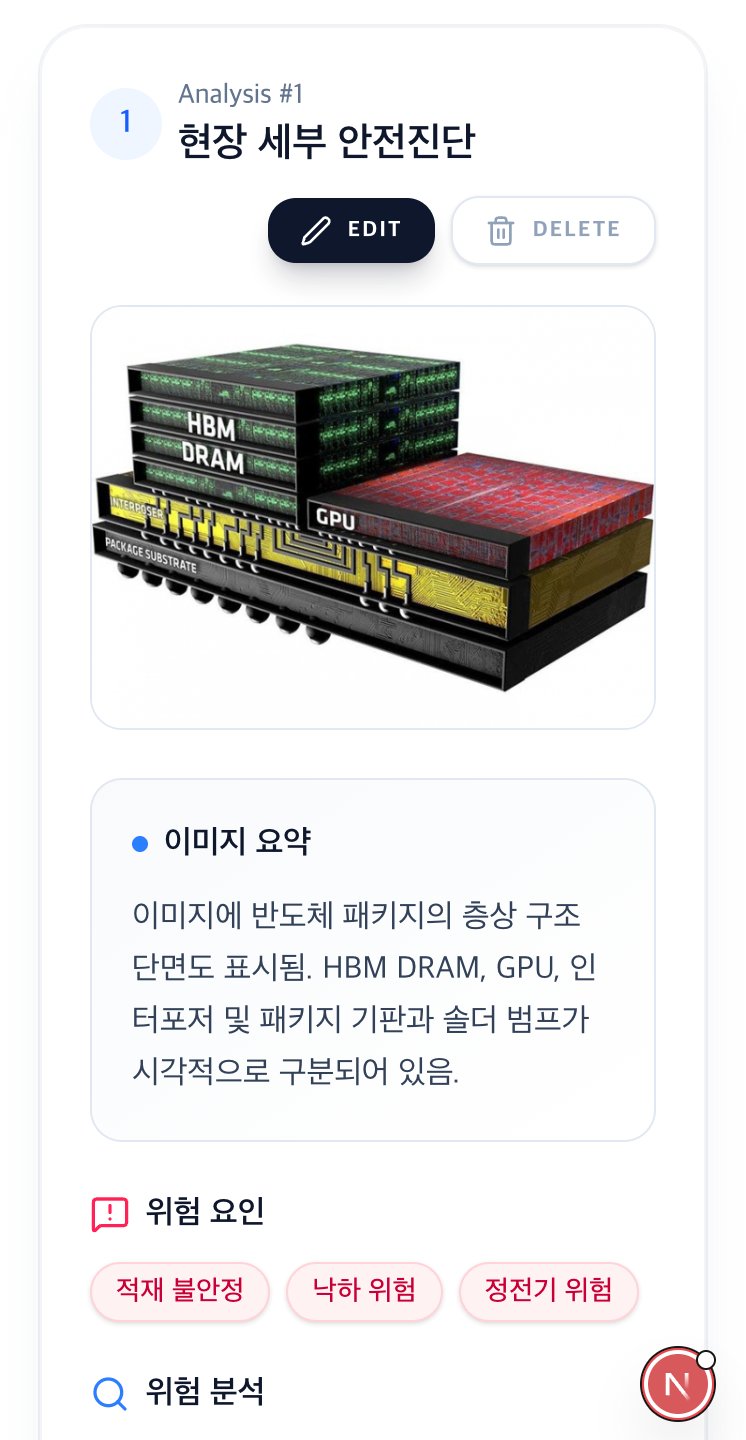
분석 결과와 개선안 확인

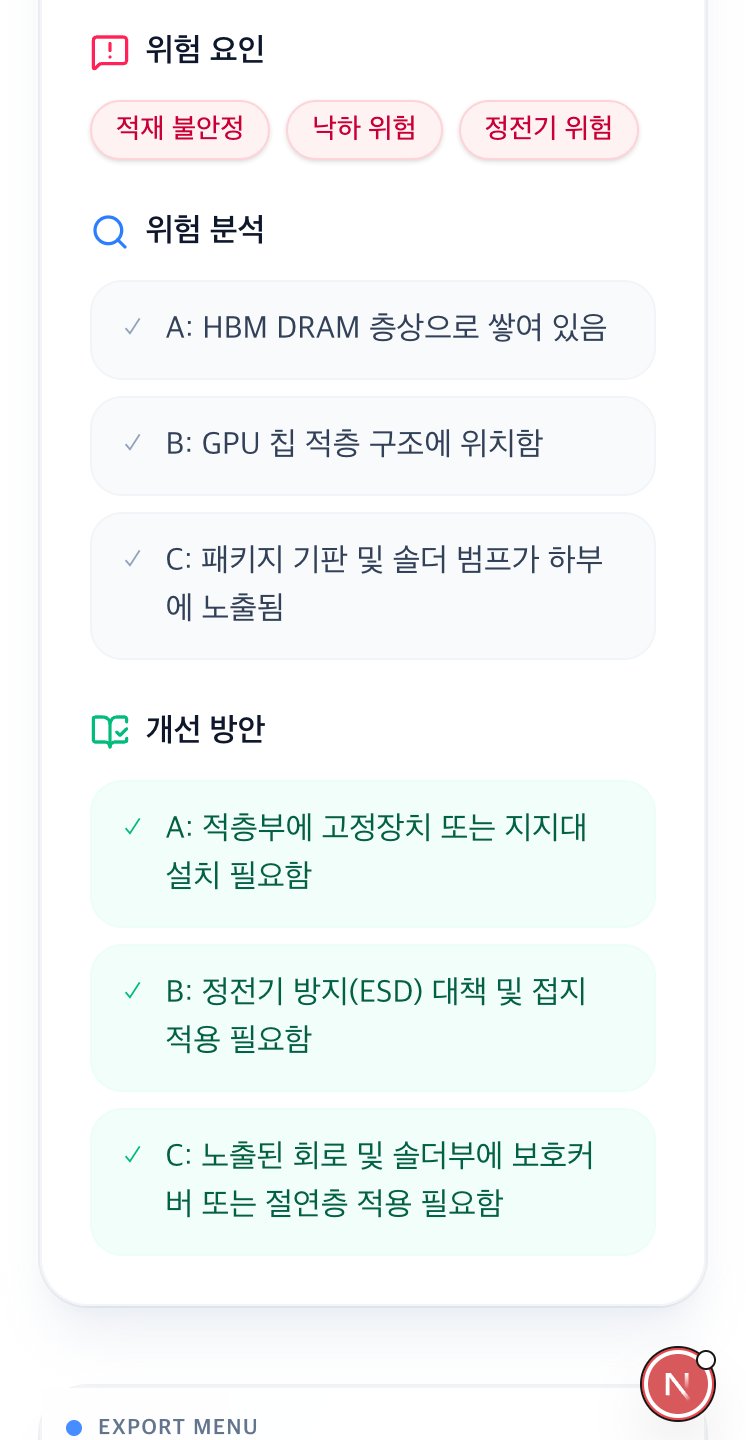
위험 요인, 위험 분석, 개선 방안을 한 화면에서 확인하고 필요한 조치를 정리합니다.
쉽게 따라하기

  • 위험 요인은 태그 형태로 빠르게 확인할 수 있습니다.
  • 개선 방안은 현장 조치 계획 수립 시 바로 활용할 수 있습니다.
  • 결과 하단에서 보고서 내보내기와 공유를 이어서 진행하세요.
현장 세부 안전진단 결과 화면
분석 결과 요약
위험 분석 및 개선 방안 화면
위험 분석과 개선 방안

STEP 04

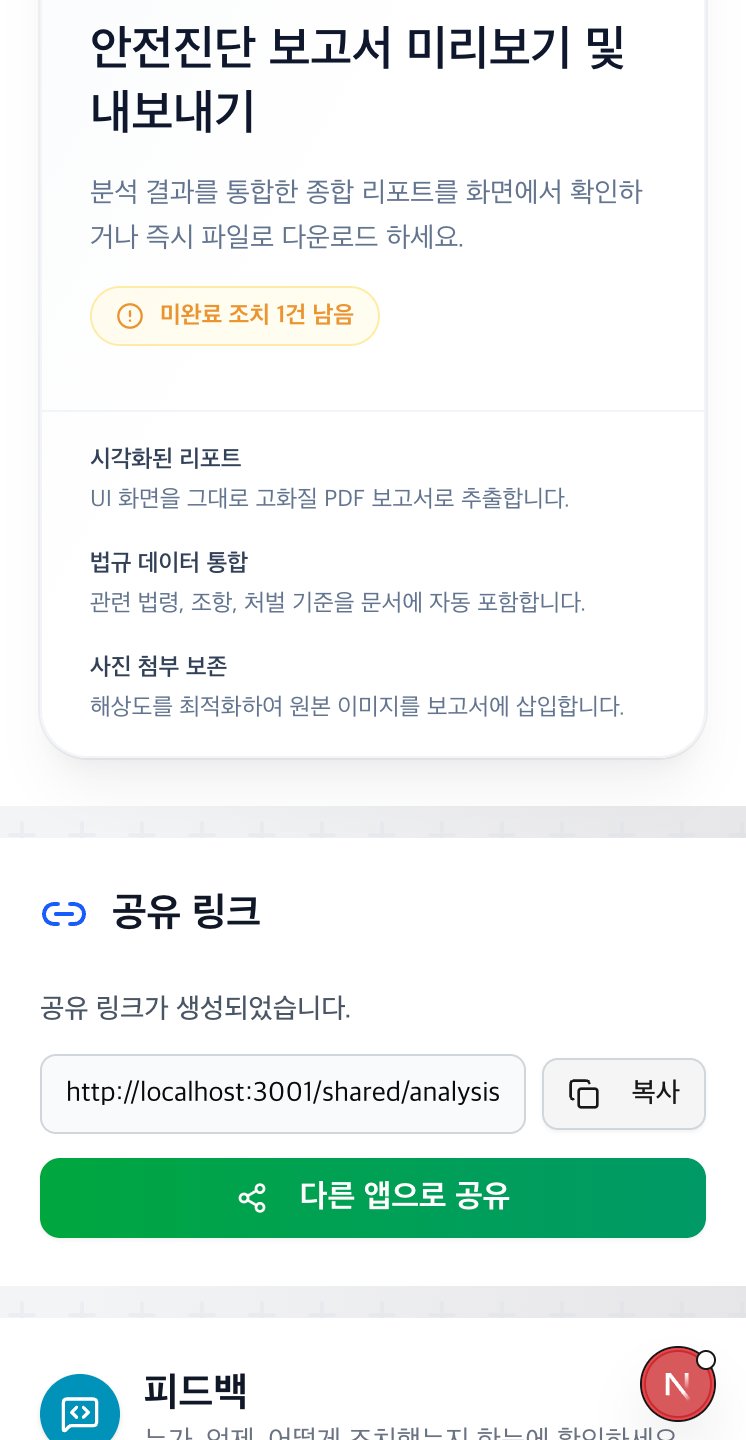
공유 링크로 협업하기

보고서를 공유 링크로 전달하면 발주처/감리/협력사와 동일한 결과 화면을 빠르게 공유할 수 있습니다.
쉽게 따라하기

  • 링크 복사 또는 다른 앱 공유로 즉시 전달할 수 있습니다.
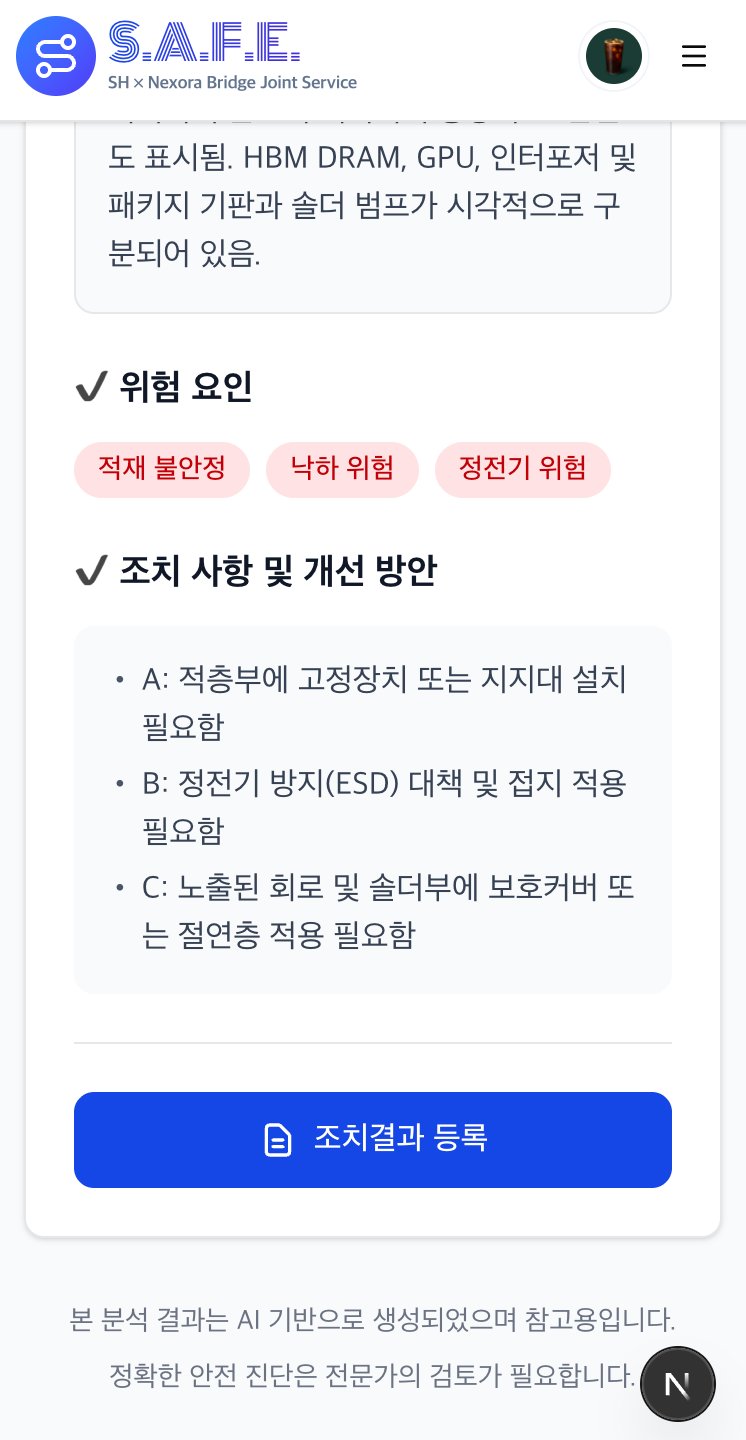
  • 공유 화면에서는 핵심 위험 요인과 조치 항목을 바로 확인할 수 있습니다.
  • 조치결과 등록 버튼으로 후속 피드백 흐름까지 연결됩니다.
보고서 미리보기와 공유 링크 화면
보고서 미리보기 및 공유 링크 생성
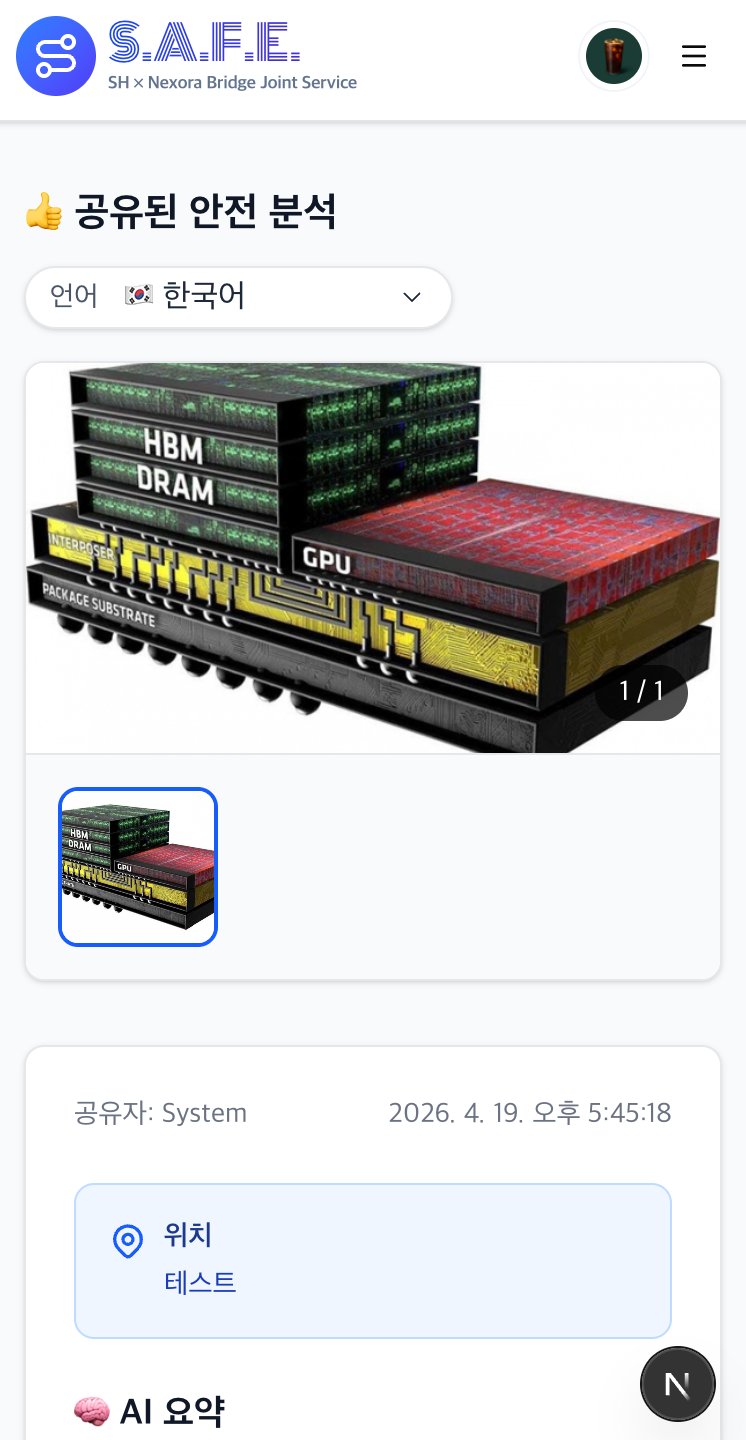
공유된 안전 분석 화면
공유 링크 수신 화면
조치 사항 및 개선 방안 공유 화면
공유된 위험 요인/조치 항목 확인

STEP 05

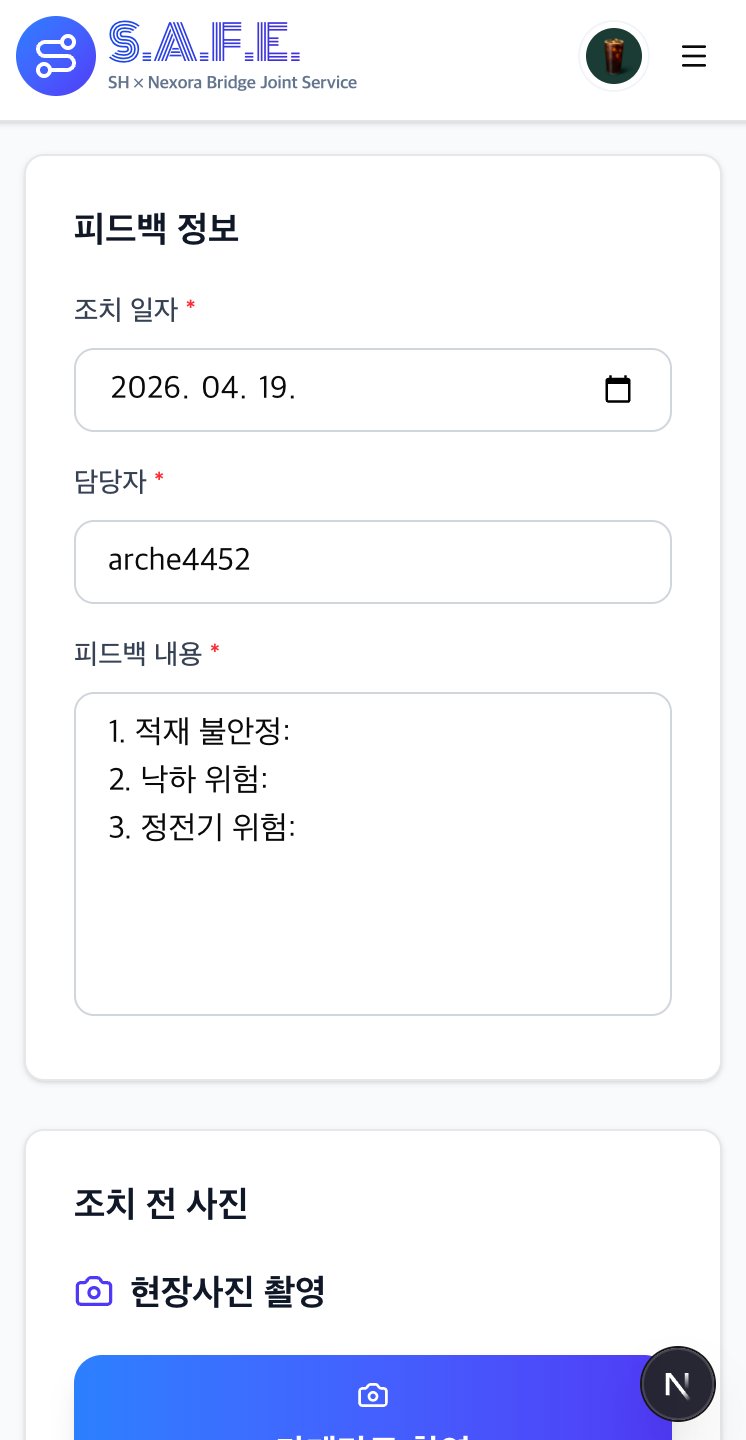
조치 결과 피드백 등록

조치 일자, 담당자, 피드백 내용과 조치 전/후 사진을 입력해 개선 이력을 남깁니다.
쉽게 따라하기

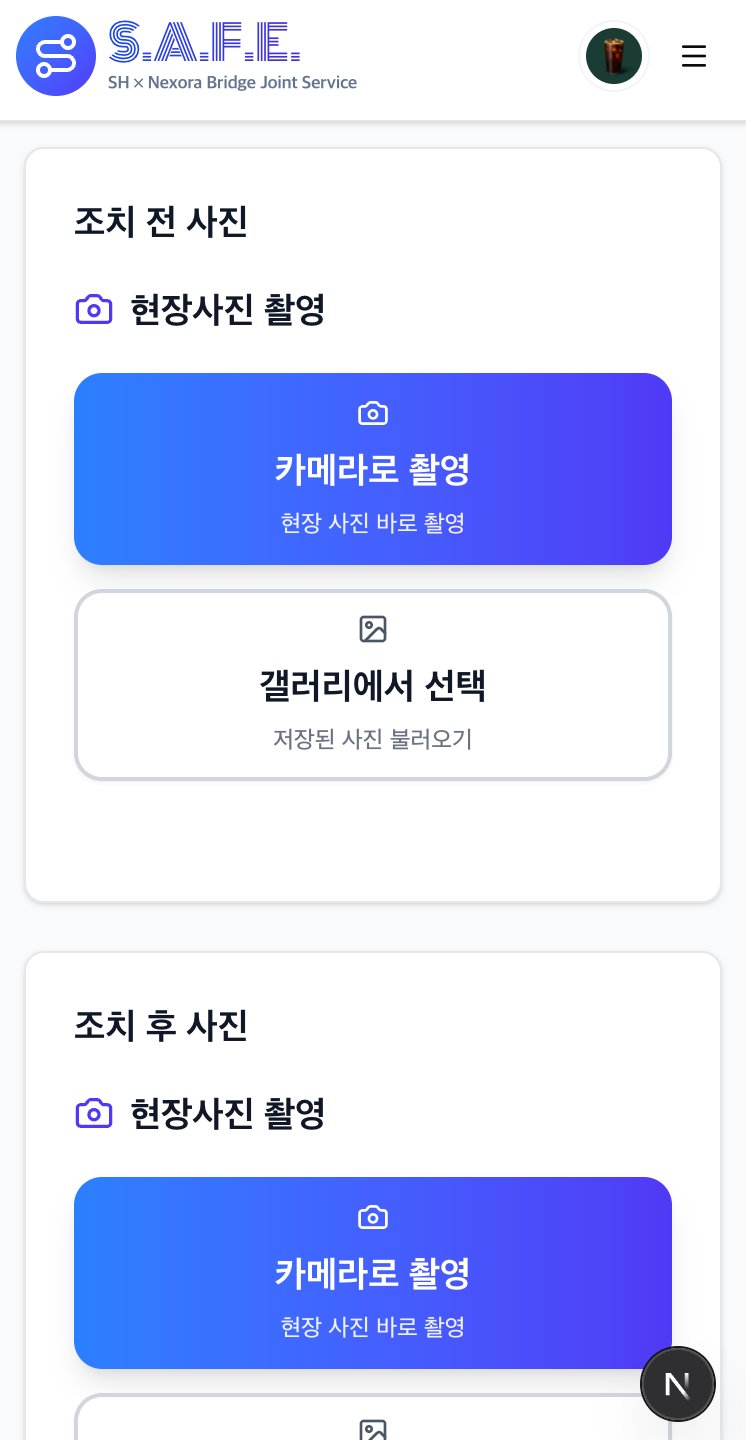
  • 조치 전·후 사진을 함께 남기면 개선 증빙이 명확해집니다.
  • 담당자와 조치 일자를 기록하면 추적 관리가 쉬워집니다.
  • 등록한 피드백은 후속 점검 및 재발 방지 자료로 활용됩니다.
피드백 정보 입력 화면
조치 일자·담당자·내용 입력
조치 전후 사진 촬영 화면
조치 전/후 사진 업로드
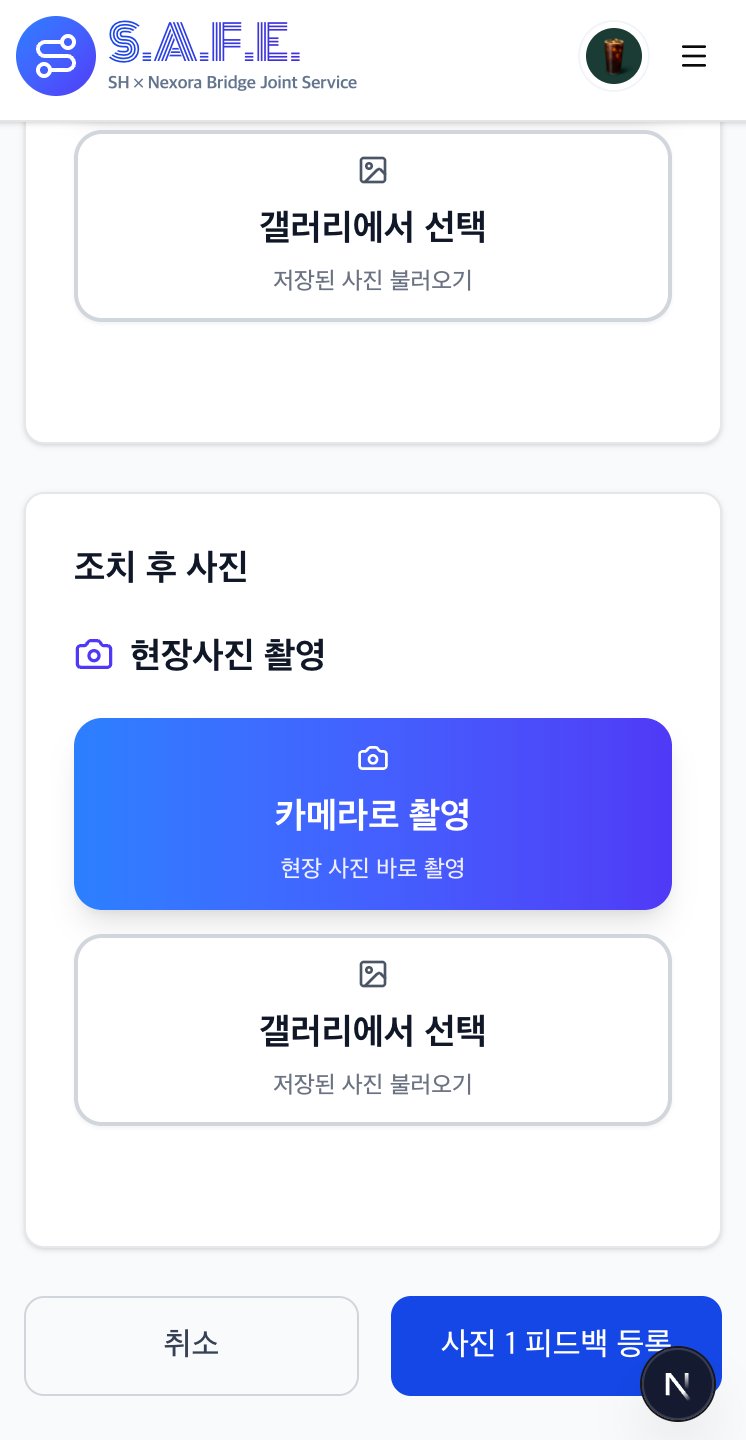
피드백 등록 완료 직전 화면
사진과 피드백 등록 완료